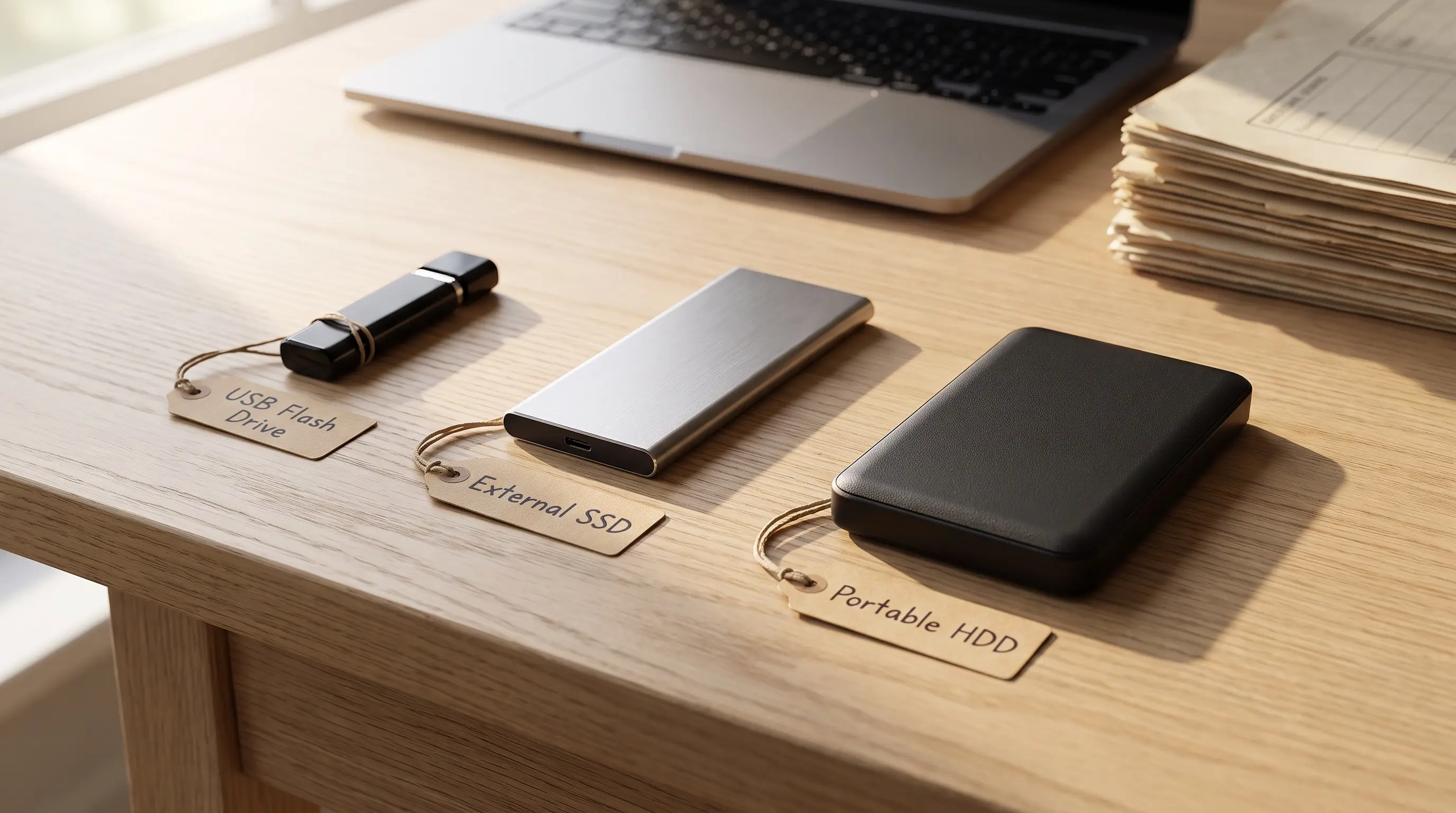
Після перенесення фотографій, документів і домашнього відео зі старих CD та DVD виникає важливе питання: на якому носії зберігати цифровий архів? Найдоступніші варіанти — USB-флешка, зовнішній SSD і зовнішній жорсткий диск HDD. Усі вони можуть використовуватися для резервного копіювання, але мають різну швидкість, місткість, ціну та стійкість до пошкоджень.
Не існує накопичувача, який гарантовано збереже дані назавжди. Флешка може раптово перестати визначатися, SSD залежить від стану NAND-пам’яті та контролера, а HDD містить механічні деталі, чутливі до ударів. Тому вибирати потрібно не один «вічний» носій, а надійну систему з кількох копій.
USB-флешка: компактна, але не архівна
Головна перевага флешки — компактність. Вона легко поміщається в кишені, підключається майже до будь-якого комп’ютера та підходить для перенесення файлів. Моделі на 128, 256 або 512 ГБ можуть умістити велику колекцію фотографій і документів.
Однак флешка має кілька недоліків. Якість NAND-пам’яті та контролера часто невідома, а виробники не завжди вказують ресурс запису. Дешеві моделі можуть повільно копіювати великі файли, перегріватися або раптово переходити в режим «тільки читання». Також флешку легко загубити, зламати або випадково залишити підключеною до небезпечного USB-порту.
USB-флешку доцільно використовувати для перенесення інформації, зберігання невеликого додаткового комплекту файлів або передачі копії родичам. Але вона не повинна залишатися єдиним місцем зберігання сімейного архіву.
Зовнішній SSD: швидкий і стійкий до вібрацій
SSD не має рухомих механічних частин, тому краще переносить вібрацію та легкі випадкові удари. Він значно швидше копіює великі фотографії, відео, ISO-образи дисків і каталоги з тисячами дрібних файлів. Компактний зовнішній SSD зручний, якщо архів регулярно підключається до ноутбука або переноситься між різними місцями.
Недоліком є вища ціна за гігабайт порівняно з HDD. Крім того, SSD зберігає інформацію в комірках флеш-пам’яті, стан яких залежить від зношення та температури. Накопичувач не варто записати один раз і залишити без перевірки на багато років. Періодичне підключення саме по собі не гарантує автоматичного оновлення всіх даних — файли потрібно перевіряти та за потреби переносити на інший носій.
Зовнішній SSD добре підходить для активного архіву, з яким часто працюють: переглядають фотографії, монтують домашнє відео або додають нові матеріали. Він також зручний як швидка резервна копія, але не повинен бути єдиною копією.
Зовнішній HDD: велика місткість за доступною ціною
HDD залишається одним із найдоступніших способів зберігання великих обсягів інформації. За помірну ціну можна придбати диск на кілька терабайтів і розмістити на ньому фотографії, відеозаписи, документи та образи старих оптичних дисків. Якщо архів займає 1–5 ТБ або більше, HDD зазвичай вигідніший за SSD.
Основний недолік жорсткого диска — механічна конструкція. Усередині корпусу обертаються пластини та працює блок магнітних головок. Увімкнений HDD особливо чутливий до падінь, ударів і сильної вібрації. Навіть вимкнений диск потрібно перевозити обережно.
Для стаціонарної резервної копії домашнього архіву HDD часто є практичним вибором. Його можна підключати лише на час копіювання або перевірки, а потім безпечно від’єднувати та зберігати у футлярі. Проте жодна конкретна модель не застрахована від раптової відмови.
Порівняння накопичувачів
| Критерій | USB-флешка | Зовнішній SSD | Зовнішній HDD |
|---|---|---|---|
| Швидкість | Від низької до середньої | Висока | Середня |
| Ціна за 1 ТБ | Зазвичай висока | Вища, ніж у HDD | Найнижча |
| Стійкість до ударів | Середня | Висока | Низька, особливо під час роботи |
| Місткість | Невелика або середня | Середня або велика | Велика |
| Основне застосування | Перенесення файлів | Активний швидкий архів | Містка резервна копія |
Який обсяг вибрати
Спочатку визначте фактичний розмір усіх папок, які потрібно зберегти. До отриманого значення додайте щонайменше 30–50% вільного простору. Якщо архів зараз займає 600 ГБ, накопичувача на 1 ТБ може вистачити, але для регулярного додавання відео практичніше вибрати 2 ТБ.
Не рекомендується заповнювати носій повністю. Вільний простір потрібен для нових файлів, сортування, створення каталогів і нормальної роботи файлової системи. Особливо це важливо для SSD, контролеру якого потрібен резерв пам’яті для внутрішніх операцій.
Що вибрати для фотографій і відео
Для невеликої колекції документів і фотографій можна використовувати якісну флешку або портативний SSD, але лише як одну з копій. Якщо архів часто відкривається та редагується, зовнішній SSD забезпечить найкомфортнішу швидкість. Для великої колекції відео та образів DVD доцільно вибрати HDD на 2–8 ТБ.
Практична домашня схема може складатися з SSD для щоденної роботи та HDD для резервної копії. Додаткову копію найцінніших файлів можна зберігати в хмарі або на іншому накопичувачі поза домом.
Як зменшити ризик втрати даних
- зберігайте щонайменше три копії важливих файлів;
- використовуйте два різні типи носіїв;
- тримайте одну копію в іншому фізичному місці;
- перевіряйте архів не рідше одного разу на рік;
- створюйте контрольні суми для особливо важливих файлів;
- завжди використовуйте безпечне вилучення накопичувача;
- не зберігайте носії біля джерел тепла, вологи та сонячного світла;
- переносьте архів на нові накопичувачі до появи серйозних помилок.
Висновок
Для великого домашнього архіву HDD зазвичай є найвигіднішим за місткістю та ціною. Зовнішній SSD краще підходить для швидкої роботи, регулярного перегляду й перенесення файлів. USB-флешку варто використовувати як мобільний носій або додаткову копію невеликого обсягу даних.
Найнадійніший вибір — не один пристрій, а поєднання кількох носіїв. Наприклад, робоча копія на SSD, резервна на HDD і ще одна копія в хмарному сховищі. Такий підхід значно краще захищає сімейний архів, ніж найдорожчий накопичувач без резервного дублювання.