Домашние записи со свадеб, дней рождения, путешествий и других семейных событий часто хранятся на DVD. С годами поверхность диска царапается, записываемый слой стареет, а компьютеры с оптическими приводами становятся менее распространенными. Поэтому важное видео желательно перенести на современный накопитель до появления серьезных ошибок чтения.
Для сохранения домашнего DVD можно скопировать его исходную структуру, создать ISO-образ или преобразовать видео в MP4 либо MKV. Самый надежный подход — сначала сохранить максимально точную копию диска, проверить ее, а затем создать компактные файлы для повседневного просмотра.
Что потребуется для переноса видео
Перед началом подготовьте:
- компьютер с внутренним или внешним DVD-приводом;
- исправный DVD с домашним видео;
- свободное место на внутреннем диске, SSD или HDD;
- программу для копирования или преобразования видео;
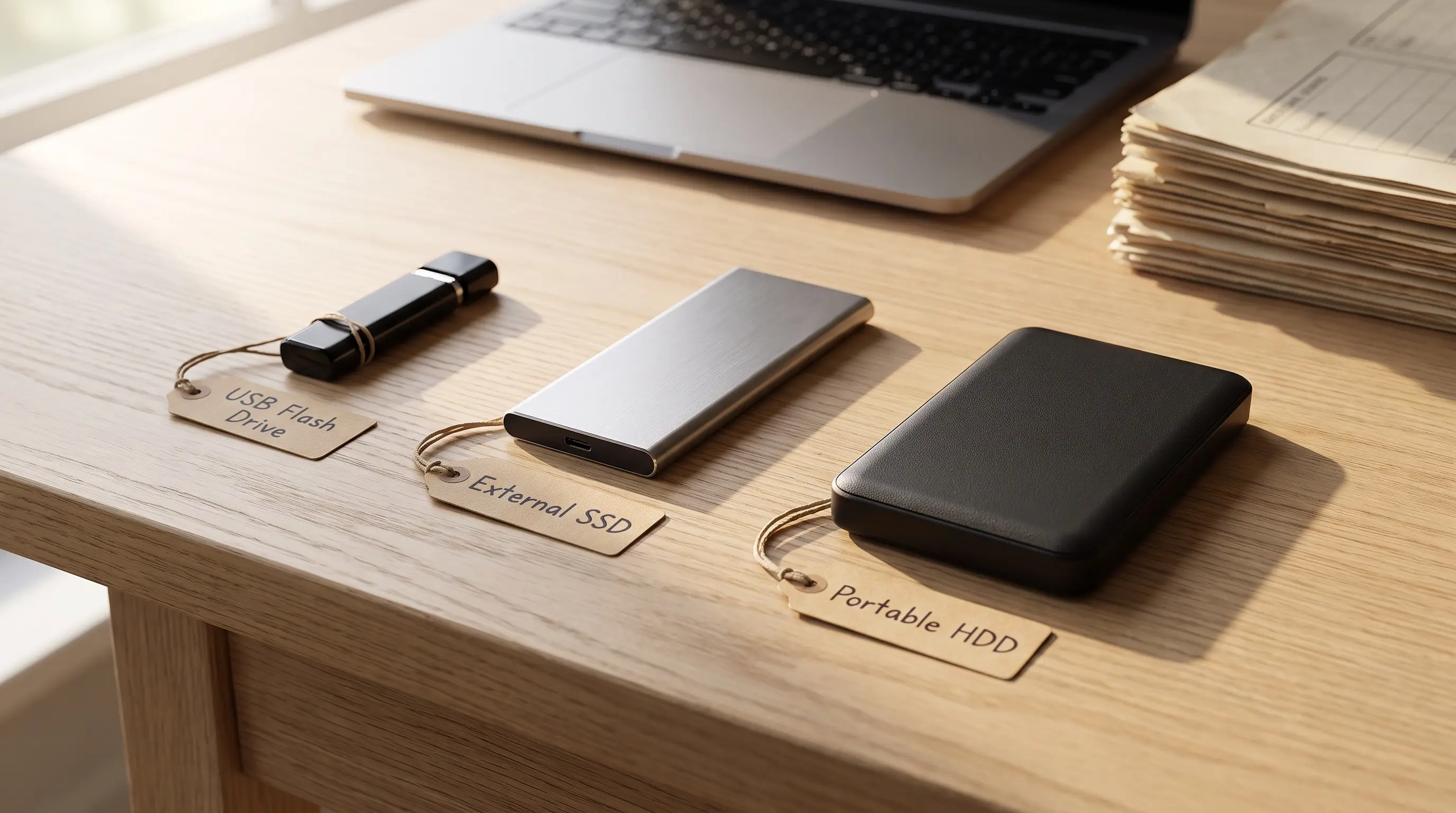
- отдельный накопитель для резервной копии.
Обычный однослойный DVD может содержать до 4,7 ГБ, а двухслойный — до 8,5 ГБ. Для одного диска желательно иметь не менее 10–20 ГБ свободного места, если планируется одновременно сохранить ISO-образ и готовый видеофайл.
Проверьте состояние DVD
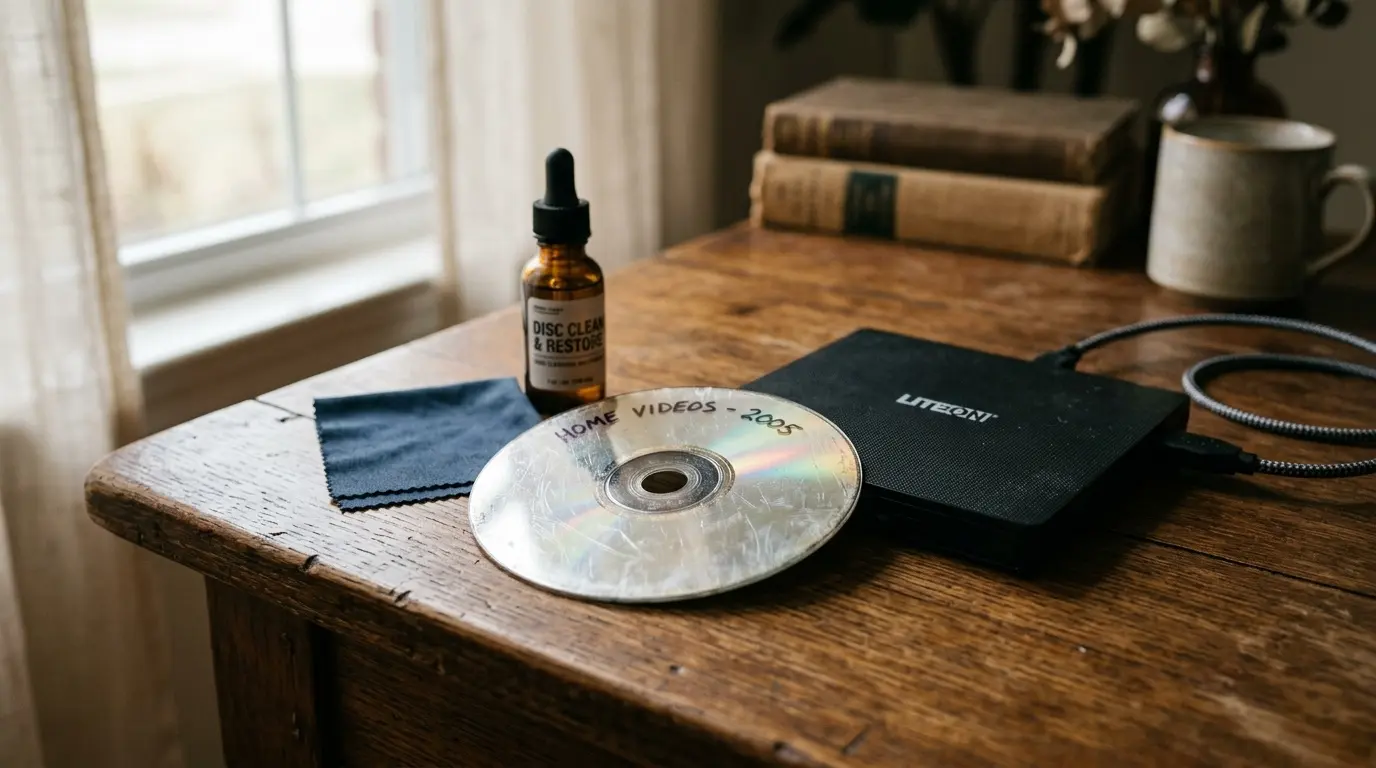
Осмотрите рабочую поверхность диска при рассеянном освещении. Небольшое количество пыли можно удалить мягкой безворсовой салфеткой. Протирайте диск прямыми движениями от центра к внешнему краю, а не по кругу. Круговые царапины могут повредить длинный непрерывный участок дорожки и затруднить коррекцию ошибок.
Не используйте абразивные порошки, агрессивные растворители или горячую воду. Если диск имеет трещину возле центрального отверстия, вставлять его в привод опасно: при быстром вращении он может разрушиться.
Сначала попробуйте открыть DVD в файловом менеджере. Если диск читается медленно, привод издает необычные звуки или периодически теряет носитель, не запускайте много повторных операций. Следует как можно быстрее скопировать читаемые данные.
Определите тип DVD
Домашнее видео может быть записано на диск двумя основными способами:
- DVD с файлами: в корневом каталоге видны обычные AVI, MPG, MP4, MOV или другие файлы.
- DVD-Video: диск содержит папку VIDEO_TS с файлами VOB, IFO и BUP.
На диске DVD-Video файлы VOB содержат видео, звук, субтитры и часть информации меню. Файлы IFO описывают структуру диска, главы и навигацию, а BUP являются резервными копиями служебных файлов. Для сохранения меню и правильной последовательности записей нужно копировать всю папку VIDEO_TS, а не только самый большой VOB.
Как скопировать обычные видеофайлы
- Создайте на компьютере папку с датой и названием события.
- Вставьте DVD и откройте его в файловом менеджере.
- Выделите все папки и файлы на диске.
- Скопируйте их в подготовленную папку на компьютере.
- Дождитесь полного завершения операции.
- Сравните количество и общий размер файлов.
- Откройте несколько видеозаписей, включая начало и конец списка.
Не переносите файлы напрямую с DVD на флешку, если диск читается нестабильно. Сначала создайте копию на внутреннем диске компьютера, проверьте ее, а затем перенесите на архивный накопитель.
Как сохранить папку VIDEO_TS
Самый простой способ сохранить DVD-Video — скопировать папку VIDEO_TS вместе со всеми ее файлами. Если присутствует пустая папка AUDIO_TS, ее также можно скопировать для сохранения исходной структуры диска.
Создайте отдельный каталог, например:
Домашнее_видео/
└── 2006-08_Отдых/
    ├── VIDEO_TS/
    ├── AUDIO_TS/
    └── README.txt
В README.txt стоит указать надпись на диске, примерную дату съемки, имена участников, дату копирования и состояние оригинального носителя.
Папку VIDEO_TS можно открыть в совместимом медиапроигрывателе. Такой способ сохраняет структуру DVD, но для просмотра на телевизоре или смартфоне удобнее дополнительно создать MP4-файл.
Зачем создавать ISO-образ
ISO-образ — это один файл, содержащий структуру оптического диска. Он удобен для архивирования, поскольку позволяет сохранить папки, служебные файлы, название тома и во многих случаях меню DVD.
ISO можно подключить в Windows, macOS или Linux как виртуальный диск. Однако образ исправного DVD не заменяет резервного копирования: ISO-файл также нужно хранить как минимум на двух независимых накопителях.
Если диск имеет ошибки чтения, обычная программа создания ISO может прервать работу. В таком случае лучше сначала получить максимально полную копию специализированными средствами, не выполняя запись на проблемный DVD.
Как преобразовать DVD в MP4
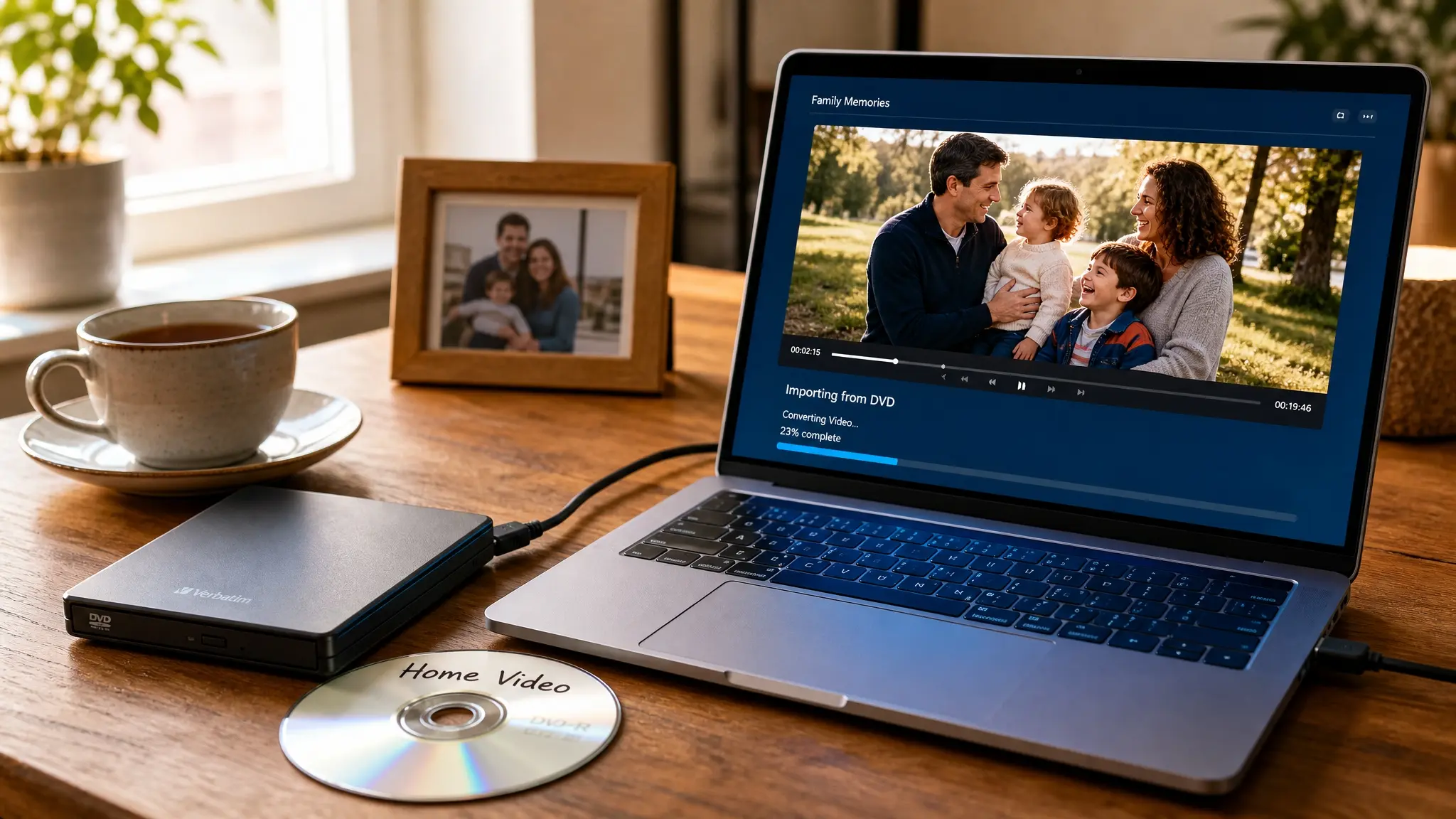
Для повседневного просмотра домашнее DVD-Video можно преобразовать в MP4. Один из распространенных вариантов — программа HandBrake, которая открывает папки VIDEO_TS и поддерживаемые DVD без защиты от копирования.
- Сначала скопируйте VIDEO_TS или создайте ISO-образ.
- Откройте копию диска в программе преобразования.
- Выберите нужный заголовок по продолжительности и предварительному просмотру.
- Выберите контейнер MP4 или MKV.
- Для широкой совместимости используйте видеокодек H.264.
- Сохраните исходную частоту кадров и соотношение сторон.
- Выберите необходимые звуковые дорожки.
- Запустите преобразование и проверьте готовый файл.
Преобразование не повышает реальную детализацию старого DVD. Увеличение разрешения до Full HD или 4K не вернет информацию, которой нет в оригинале, но увеличит размер файла. Для архивной копии лучше сохранить исходное разрешение.
Чересстрочное видео и полосы при движении
Многие записи DVD-Video созданы с чересстрочной разверткой. На современном мониторе во время движения могут быть заметны горизонтальные полосы или эффект «гребенки». Это необязательно означает, что диск поврежден.
Для копии, предназначенной для просмотра на компьютере или смартфоне, можно применить деинтерлейсинг или decomb-фильтр. При этом исходную папку VIDEO_TS или ISO желательно сохранить без изменений, чтобы в будущем можно было выполнить более качественное преобразование.
Почему один фильм разделен на несколько VOB
DVD-Video часто разделяет длинную запись на несколько VOB-файлов примерно одинакового размера. Это не означает, что видео состоит из отдельных событий. Если открыть только один VOB, запись может начаться или закончиться посередине сцены.
Для правильного объединения нужно открывать всю структуру DVD как источник и выбирать заголовок, а не конвертировать каждый VOB отдельно. Это также помогает сохранить правильную последовательность, звук и главы.
Что делать, если DVD не читается
Если копирование останавливается или появляется сообщение об ошибке, попробуйте:
- осторожно очистить поверхность диска;
- использовать другой DVD-привод;
- подключить внешний привод напрямую, без нестабильного USB-хаба;
- скопировать сначала наиболее важные файлы;
- создать образ программой, повторно читающей проблемные участки;
- обратиться к специалистам, если запись имеет большую ценность.
Не форматируйте перезаписываемый DVD-RW или DVD-RAM и не соглашайтесь на «исправление» диска без резервной копии. Любая запись на проблемный носитель может затруднить последующее восстановление.
Нефинализированные диски из видеокамер
DVD или MiniDVD, записанный в видеокамере, мог остаться нефинализированным. Такой диск может воспроизводиться в камере, но не определяться обычным компьютерным приводом или бытовым проигрывателем.
Финализацию обычно выполняют в совместимой видеокамере, желательно в той же модели, где производилась запись. Камеру необходимо подключить к стабильному питанию. Если диск поврежден или содержит единственную важную запись, перед финализацией следует оценить риск и при необходимости обратиться к специалисту.
Как проверить результат
Просмотрите начало, середину и конец каждого видео. Проверьте звук, синхронизацию, продолжительность и отсутствие зависаний. Если на DVD было несколько эпизодов, убедитесь, что перенесены все записи.
Для исходной копии можно создать контрольные суммы SHA-256. Они позволят в дальнейшем проверить, не изменились ли файлы во время переноса или хранения.
Как хранить перенесенное видео
Для каждого DVD желательно оставить две версии:
- архивную: ISO-образ или полную папку VIDEO_TS;
- просмотровую: MP4 или MKV с понятным названием.
Разместите копии как минимум на двух независимых накопителях, а еще одну — в другом физическом месте. Старый DVD не выбрасывайте сразу: оставьте его как дополнительный источник, пока все цифровые копии не будут проверены.
Важное примечание
Эта инструкция предназначена для личных домашних записей и дисков, на копирование которых у вас есть право. Коммерческие DVD могут иметь техническую защиту, а правила ее обхода зависят от законодательства страны.
Вывод
Самый безопасный способ переноса домашнего видео — сначала скопировать всю структуру DVD или создать ISO-образ, а затем сделать MP4 для удобного просмотра. Не ограничивайтесь копированием одного большого VOB-файла, поскольку так можно потерять часть записи, меню или правильную последовательность сцен.
После переноса обязательно проверьте продолжительность и качество видео, создайте резервные копии и сохраните информацию о дате, событии и источнике записи.