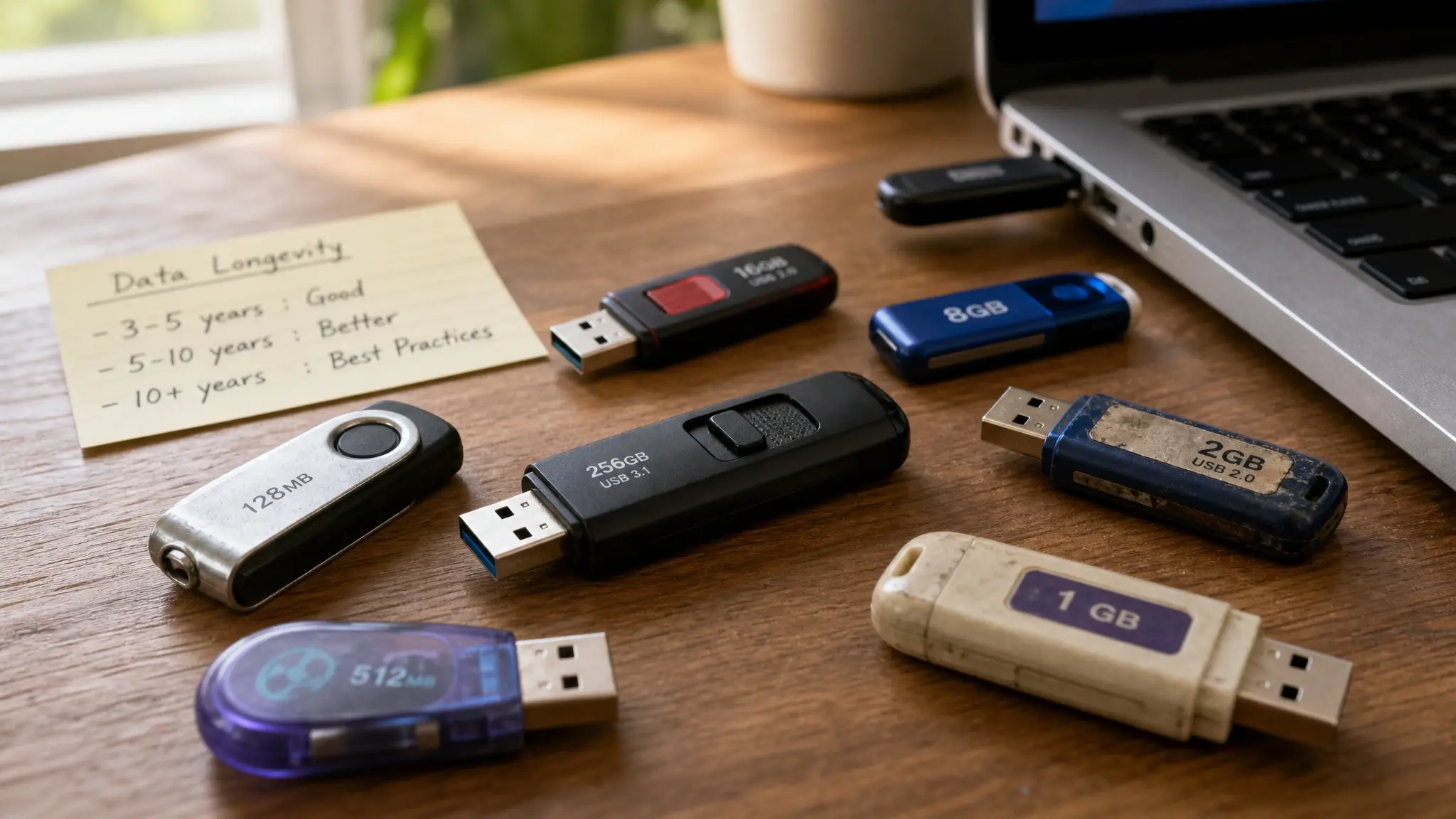
Перед копіюванням фотографій, документів і домашнього відео на флешку необхідно вибрати файлову систему. Саме вона визначає, файли якого розміру можна записувати, з якими комп’ютерами й іншими пристроями працюватиме накопичувач та наскільки зручно буде відновити структуру диска після неправильного від’єднання.
У Windows найчастіше пропонуються три варіанти: FAT32, exFAT і NTFS. Універсальної файлової системи для всіх ситуацій не існує. Для перенесення файлів між Windows і macOS зазвичай вибирають exFAT, для використання лише з Windows — NTFS, а FAT32 потрібна переважно для сумісності зі старим обладнанням.
Що таке файлова система
Файлова система визначає, як накопичувач зберігає назви файлів, папки, дати, вільний простір та іншу службову інформацію. Без неї операційна система не зможе нормально записувати й знаходити дані.
Форматування створює на накопичувачі нову файлову систему. У процесі стандартного форматування попередня структура файлів видаляється, тому перед початком потрібно скопіювати всю важливу інформацію на інший справний носій.
FAT32: максимальна сумісність зі старими пристроями
FAT32 — стара, але досі поширена файлова система. Її підтримують Windows, macOS, Linux, багато телевізорів, автомагнітол, медіаплеєрів, фотопринтерів та ігрових консолей. Саме широка сумісність залишається її головною перевагою.
Основний недолік FAT32 — обмеження розміру одного файла. На такий накопичувач неможливо записати файл розміром 4 ГБ або більше. Через це виникають проблеми з довгими відеозаписами, ISO-образами DVD, резервними копіями та великими архівами.
Наприклад, на флешці може бути достатньо вільного місця, але копіювання відеофайла на 8 ГБ усе одно завершиться помилкою. Розділення файла на частини допомагає обійти обмеження, проте робить архів менш зручним.
FAT32 варто вибирати, якщо флешка повинна працювати зі старим телевізором, автомобільною аудіосистемою або іншим пристроєм, який не підтримує exFAT і NTFS. Для сучасного фото- та відеоархіву ця система зазвичай не є оптимальною.
exFAT: зручний варіант для Windows і macOS
exFAT створена для флеш-накопичувачів, карт пам’яті та інших змінних носіїв. Вона не має практичного для домашнього користувача обмеження у 4 ГБ на один файл, тому підходить для великих відеозаписів, образів дисків і резервних копій.
Сучасні версії Windows і macOS підтримують читання та запис exFAT без установлення додаткових драйверів. Це робить її зручним вибором, якщо флешка або зовнішній SSD регулярно підключається до комп’ютерів з різними операційними системами.
Недоліком exFAT є відсутність журналювання. Журналювання допомагає файловій системі фіксувати незавершені операції та відновлювати структуру після аварійного вимкнення. Через це накопичувач exFAT особливо важливо безпечно вилучати після завершення копіювання.
exFAT добре підходить для перенесення фотографій і відео між Windows та Mac. Але навіть правильно відформатована флешка не повинна бути єдиним місцем зберігання архіву.
NTFS: для використання переважно у Windows
NTFS — стандартна файлова система для сучасних дисків Windows. Вона підтримує великі файли, права доступу, журналювання, шифрування та інші додаткові можливості. NTFS доцільно використовувати на зовнішньому HDD або SSD, який постійно працює з комп’ютерами Windows.
Журналювання підвищує стійкість структури файлової системи до раптових відключень, хоча не замінює резервного копіювання. Пошкодження самого накопичувача, контролера або окремих файлів усе одно може призвести до втрати інформації.
Основний недолік NTFS — обмежена сумісність з іншими системами. macOS зазвичай може читати NTFS, але штатний запис на такий накопичувач недоступний без додаткового програмного забезпечення. Телевізори, камери, смартфони та інше обладнання також можуть не підтримувати NTFS або працювати з нею частково.
Порівняння FAT32, exFAT і NTFS
| Критерій | FAT32 | exFAT | NTFS |
|---|---|---|---|
| Файли понад 4 ГБ | Ні | Так | Так |
| Windows | Читання і запис | Читання і запис | Повна підтримка |
| macOS | Читання і запис | Читання і запис | Переважно лише читання |
| Старі телевізори та програвачі | Найкраща сумісність | Залежить від моделі | Залежить від моделі |
| Журналювання | Ні | Ні | Так |
| Рекомендоване застосування | Старе обладнання | Windows і Mac | Архів у Windows |
Яку файлову систему вибрати для архіву
- Для флешки між Windows і macOS: exFAT.
- Для зовнішнього HDD або SSD лише під Windows: NTFS.
- Для старого телевізора, магнітоли чи програвача: FAT32, якщо інші формати не підтримуються.
- Для великих відео та ISO-образів: exFAT або NTFS.
- Для основного резервного диска Windows: NTFS.
Перед форматуванням для телевізора, камери або ігрової консолі потрібно перевірити інструкцію конкретного пристрою. Навіть сучасне обладнання може підтримувати лише певні файлові системи, таблиці розділів або максимальну місткість накопичувача.
Як відформатувати флешку у Windows
- Скопіюйте всі важливі файли з флешки на інший носій.
- Підключіть флешку до справного USB-порту.
- Відкрийте «Цей комп’ютер» або «Провідник».
- Натисніть правою кнопкою на потрібному накопичувачі.
- Виберіть пункт «Форматувати».
- Виберіть exFAT, NTFS або FAT32.
- Залиште стандартний розмір одиниці розподілу.
- Перевірте букву й місткість диска та запустіть форматування.
Потрібно уважно перевірити, який саме диск вибрано. Форматування іншого накопичувача може призвести до видалення важливих даних. Для звичайного домашнього використання стандартний розмір одиниці розподілу зазвичай є найкращим варіантом.
Як відформатувати флешку в macOS
- Створіть копію всіх потрібних файлів.
- Відкрийте програму «Дискова утиліта».
- Увімкніть відображення всіх пристроїв.
- Виберіть потрібну флешку, а не внутрішній диск Mac.
- Натисніть «Стерти».
- Виберіть формат exFAT для використання з Windows і macOS.
- Виберіть відповідну схему розділів і підтвердьте операцію.
Для сучасних комп’ютерів зазвичай використовується схема GUID Partition Map. Якщо флешка потрібна для старого телевізора або іншого обладнання, може знадобитися Master Boot Record. Вимоги потрібно уточнювати в документації пристрою.
Чи можна змінити формат без втрати файлів
Windows дозволяє перетворити FAT32 на NTFS за допомогою системних інструментів, але будь-яка операція зі структурою накопичувача пов’язана з ризиком. Перехід на exFAT зазвичай потребує форматування.
Найбезпечніший спосіб — скопіювати файли на інший диск, відформатувати флешку та повернути дані назад. Після копіювання потрібно відкрити кілька фотографій і відеозаписів, а для важливого архіву — перевірити контрольні суми.
Висновок
Для універсальної флешки, яка використовується з Windows і macOS, найчастіше підходить exFAT. Якщо накопичувач працюватиме лише у Windows і потрібна більш функціональна файлова система з журналюванням, варто вибрати NTFS. FAT32 слід залишити для старих пристроїв або невеликих файлів, оскільки вона не підтримує один файл розміром 4 ГБ і більше.
Файлова система впливає на зручність і сумісність, але не гарантує збереження архіву. Незалежно від вибраного формату, важливі фотографії, документи й відео необхідно зберігати щонайменше у двох або трьох незалежних копіях.