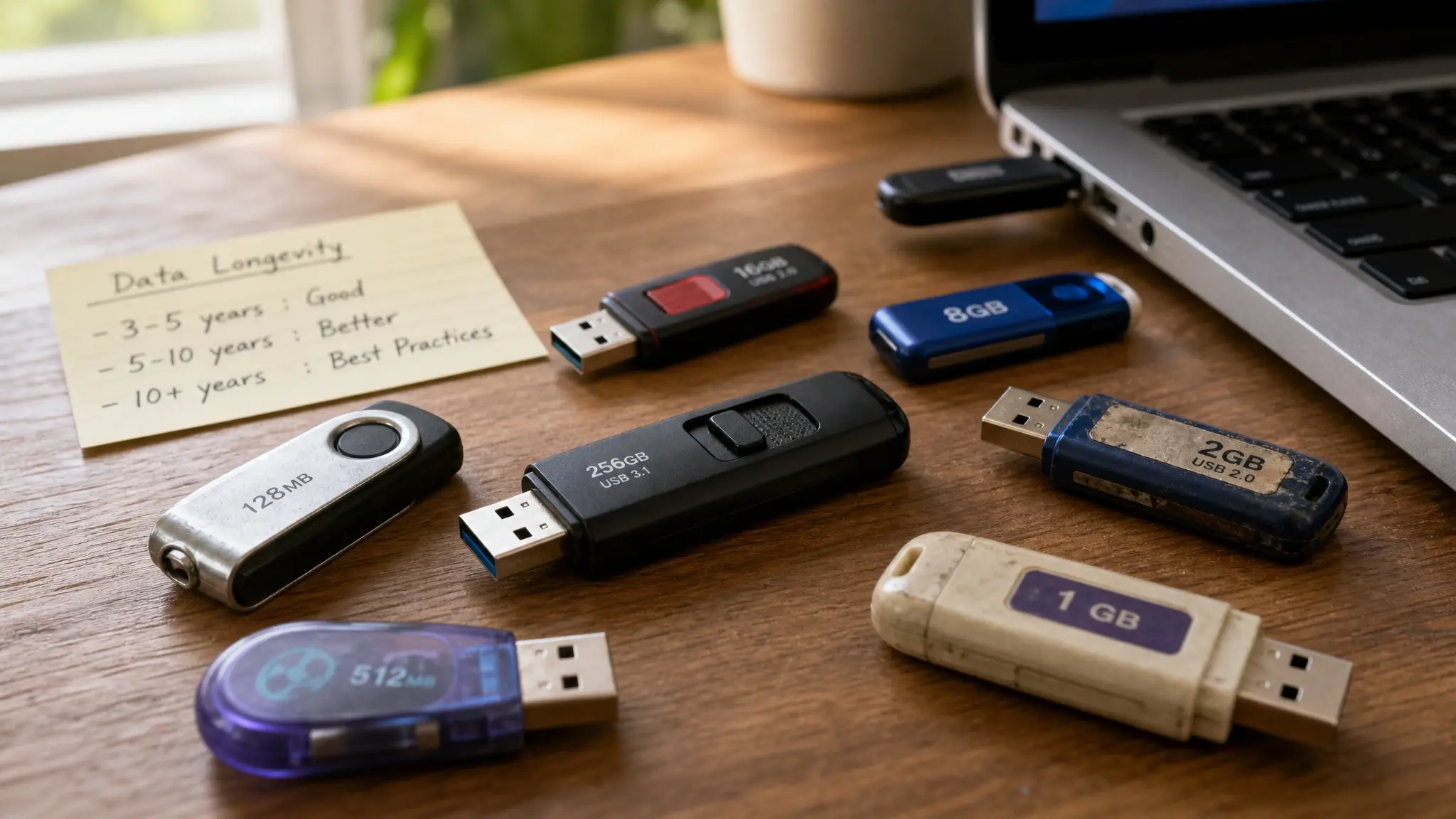
Перед копированием фотографий, документов и домашнего видео на флешку необходимо выбрать файловую систему. Именно она определяет, файлы какого размера можно записывать, с какими компьютерами и другими устройствами будет работать накопитель и насколько удобно восстанавливать структуру диска после неправильного отключения.
В Windows чаще всего предлагаются три варианта: FAT32, exFAT и NTFS. Универсальной файловой системы для всех ситуаций не существует. Для переноса файлов между Windows и macOS обычно выбирают exFAT, для использования только с Windows — NTFS, а FAT32 нужна преимущественно для совместимости со старым оборудованием.
Что такое файловая система
Файловая система определяет, как накопитель хранит названия файлов, папки, даты, свободное пространство и другую служебную информацию. Без нее операционная система не сможет нормально записывать и находить данные.
Форматирование создает на накопителе новую файловую систему. В процессе стандартного форматирования прежняя структура файлов удаляется, поэтому перед началом необходимо скопировать всю важную информацию на другой исправный носитель.
FAT32: максимальная совместимость со старыми устройствами
FAT32 — старая, но до сих пор распространенная файловая система. Ее поддерживают Windows, macOS, Linux, многие телевизоры, автомагнитолы, медиаплееры, фотопринтеры и игровые консоли. Именно широкая совместимость остается ее главным преимуществом.
Основной недостаток FAT32 — ограничение размера одного файла. На такой накопитель невозможно записать файл размером 4 ГБ или больше. Из-за этого возникают проблемы с продолжительными видеозаписями, ISO-образами DVD, резервными копиями и крупными архивами.
Например, на флешке может быть достаточно свободного места, но копирование видеофайла на 8 ГБ все равно завершится ошибкой. Разделение файла на части позволяет обойти ограничение, однако делает архив менее удобным.
FAT32 следует выбирать, если флешка должна работать со старым телевизором, автомобильной аудиосистемой или другим устройством, которое не поддерживает exFAT и NTFS. Для современного фото- и видеоархива эта система обычно не является оптимальной.
exFAT: удобный вариант для Windows и macOS
exFAT создана для флеш-накопителей, карт памяти и других съемных носителей. У нее нет практического для домашнего пользователя ограничения в 4 ГБ на один файл, поэтому она подходит для больших видеозаписей, образов дисков и резервных копий.
Современные версии Windows и macOS поддерживают чтение и запись exFAT без установки дополнительных драйверов. Это делает ее удобным выбором, если флешка или внешний SSD регулярно подключается к компьютерам с разными операционными системами.
Недостатком exFAT является отсутствие журналирования. Журналирование помогает файловой системе фиксировать незавершенные операции и восстанавливать структуру после аварийного отключения. Поэтому накопитель exFAT особенно важно безопасно извлекать после завершения копирования.
exFAT хорошо подходит для переноса фотографий и видео между Windows и Mac. Но даже правильно отформатированная флешка не должна быть единственным местом хранения архива.
NTFS: для использования преимущественно в Windows
NTFS — стандартная файловая система для современных дисков Windows. Она поддерживает большие файлы, права доступа, журналирование, шифрование и другие дополнительные возможности. NTFS целесообразно использовать на внешнем HDD или SSD, который постоянно работает с компьютерами Windows.
Журналирование повышает устойчивость структуры файловой системы к внезапным отключениям, хотя и не заменяет резервное копирование. Повреждение самого накопителя, контроллера или отдельных файлов все равно может привести к потере информации.
Основной недостаток NTFS — ограниченная совместимость с другими системами. macOS обычно может читать NTFS, но штатная запись на такой накопитель недоступна без дополнительного программного обеспечения. Телевизоры, камеры, смартфоны и другое оборудование также могут не поддерживать NTFS или работать с ней частично.
Сравнение FAT32, exFAT и NTFS
| Критерий | FAT32 | exFAT | NTFS |
|---|---|---|---|
| Файлы более 4 ГБ | Нет | Да | Да |
| Windows | Чтение и запись | Чтение и запись | Полная поддержка |
| macOS | Чтение и запись | Чтение и запись | Преимущественно только чтение |
| Старые телевизоры и проигрыватели | Лучшая совместимость | Зависит от модели | Зависит от модели |
| Журналирование | Нет | Нет | Да |
| Рекомендуемое применение | Старое оборудование | Windows и Mac | Архив в Windows |
Какую файловую систему выбрать для архива
- Для флешки между Windows и macOS: exFAT.
- Для внешнего HDD или SSD только под Windows: NTFS.
- Для старого телевизора, магнитолы или проигрывателя: FAT32, если другие форматы не поддерживаются.
- Для больших видео и ISO-образов: exFAT или NTFS.
- Для основного резервного диска Windows: NTFS.
Перед форматированием для телевизора, камеры или игровой консоли необходимо проверить инструкцию конкретного устройства. Даже современное оборудование может поддерживать только определенные файловые системы, таблицы разделов или максимальную емкость накопителя.
Как отформатировать флешку в Windows
- Скопируйте все важные файлы с флешки на другой носитель.
- Подключите флешку к исправному USB-порту.
- Откройте «Этот компьютер» или «Проводник».
- Нажмите правой кнопкой на нужном накопителе.
- Выберите пункт «Форматировать».
- Выберите exFAT, NTFS или FAT32.
- Оставьте стандартный размер единицы распределения.
- Проверьте букву и емкость диска, затем запустите форматирование.
Необходимо внимательно проверить, какой именно диск выбран. Форматирование другого накопителя может привести к удалению важных данных. Для обычного домашнего использования стандартный размер единицы распределения обычно является оптимальным вариантом.
Как отформатировать флешку в macOS
- Создайте копию всех нужных файлов.
- Откройте программу «Дисковая утилита».
- Включите отображение всех устройств.
- Выберите нужную флешку, а не внутренний диск Mac.
- Нажмите «Стереть».
- Выберите формат exFAT для использования с Windows и macOS.
- Выберите подходящую схему разделов и подтвердите операцию.
Для современных компьютеров обычно используется схема GUID Partition Map. Если флешка нужна для старого телевизора или другого оборудования, может потребоваться Master Boot Record. Требования следует уточнять в документации устройства.
Можно ли изменить формат без потери файлов
Windows позволяет преобразовать FAT32 в NTFS с помощью системных инструментов, но любая операция со структурой накопителя связана с риском. Переход на exFAT обычно требует форматирования.
Самый безопасный способ — скопировать файлы на другой диск, отформатировать флешку и вернуть данные обратно. После копирования необходимо открыть несколько фотографий и видеозаписей, а для важного архива — проверить контрольные суммы.
Вывод
Для универсальной флешки, которая используется с Windows и macOS, чаще всего подходит exFAT. Если накопитель будет работать только в Windows и нужна более функциональная файловая система с журналированием, следует выбрать NTFS. FAT32 лучше оставить для старых устройств или небольших файлов, поскольку она не поддерживает один файл размером 4 ГБ и более.
Файловая система влияет на удобство и совместимость, но не гарантирует сохранность архива. Независимо от выбранного формата, важные фотографии, документы и видео необходимо хранить как минимум в двух или трех независимых копиях.