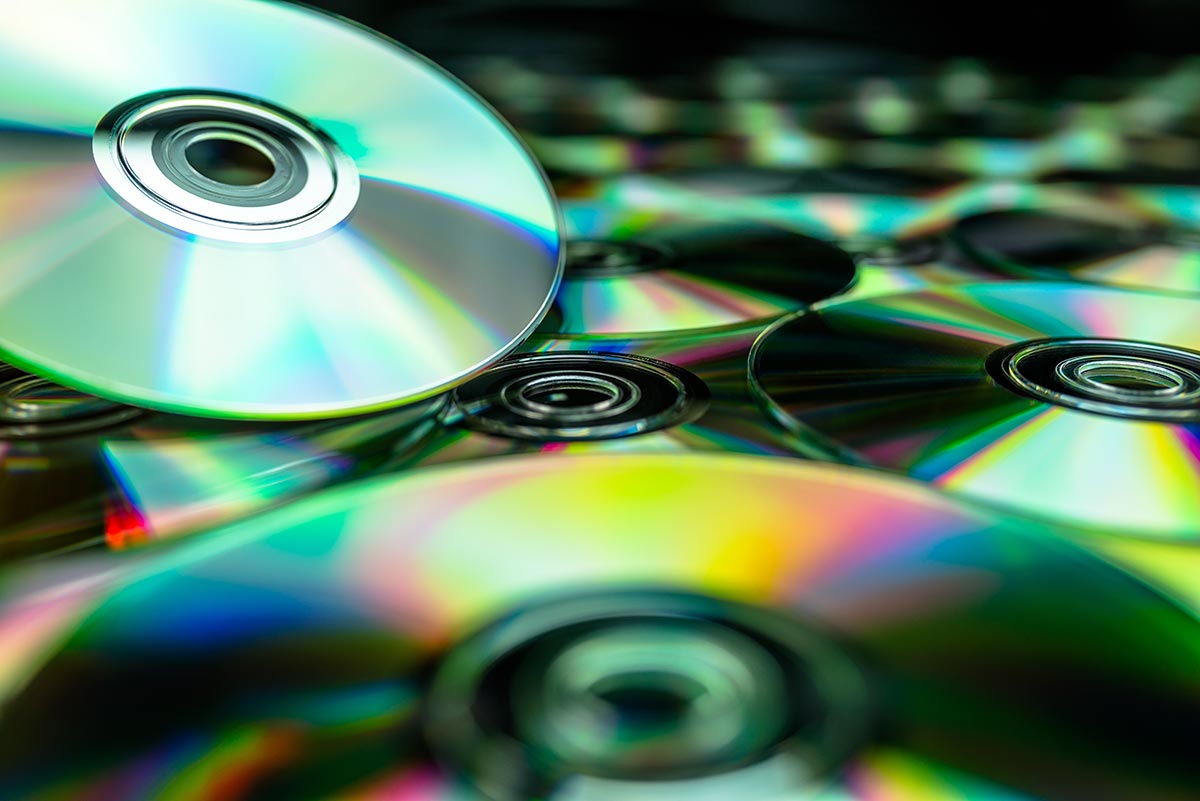
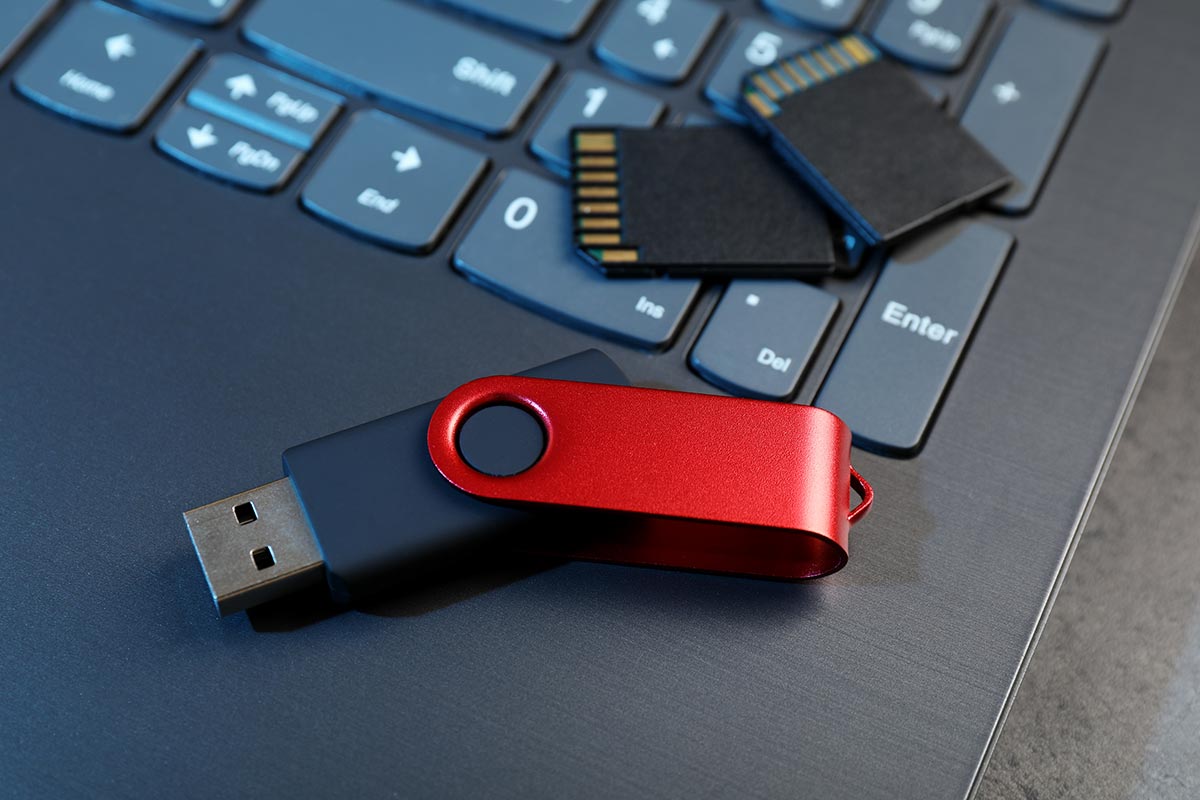
Колекція старих CD і DVD може займати багато місця, а з роками оптичні диски дряпаються, старіють і перестають читатися. Тому сімейні фотографії, домашнє відео, документи, музику та інші важливі файли варто заздалегідь перенести на сучасний накопичувач. Найпростіший варіант — USB-флешка. Але який обсяг вибрати, яка швидкість потрібна та чи можна використовувати флешку як єдине місце зберігання архіву?
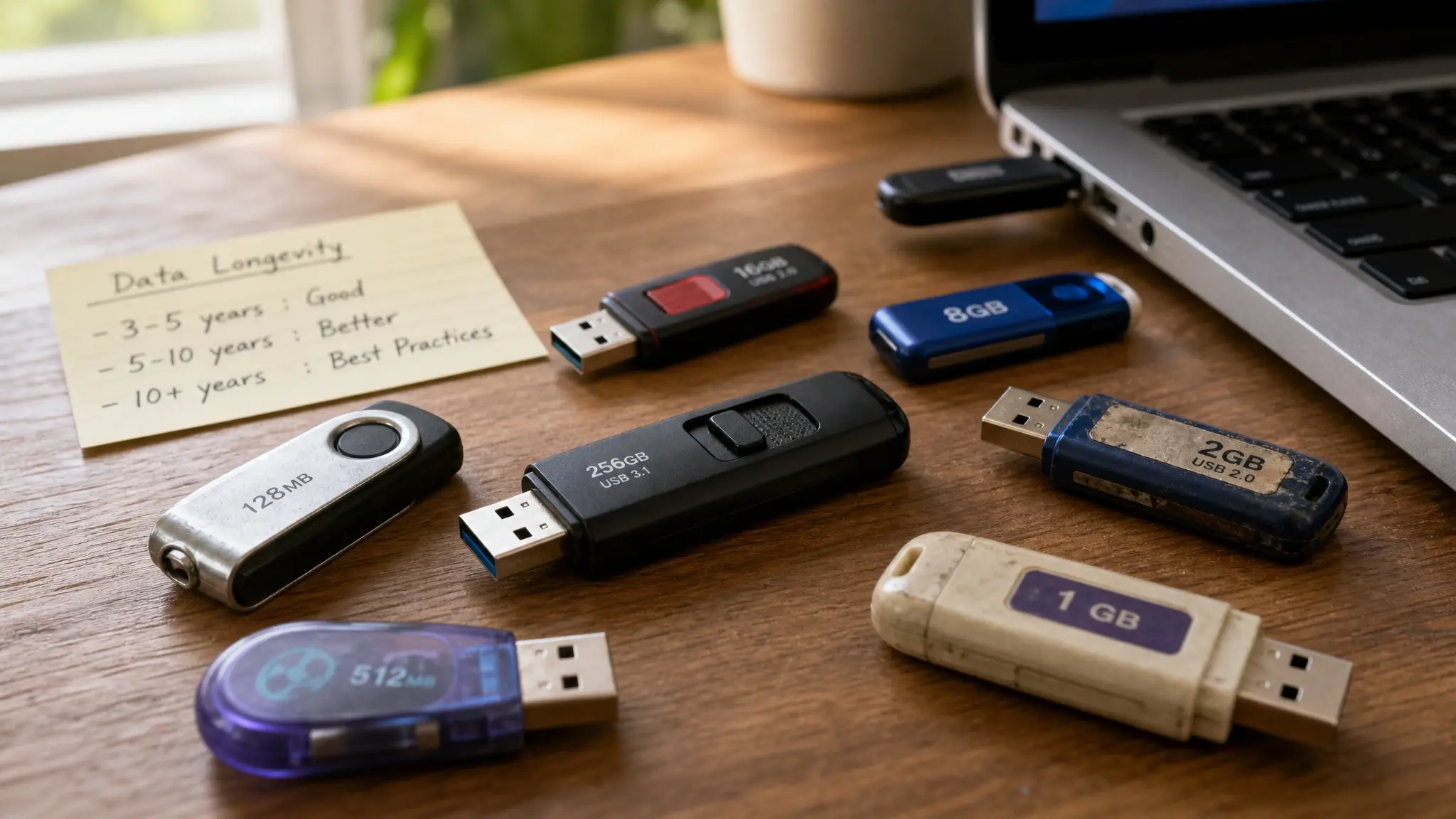
Для невеликої колекції дисків підійде якісна флешка на 256 або 512 ГБ з інтерфейсом USB 3.2. Якщо потрібно перенести близько 100 DVD, краще вибрати накопичувач на 1 ТБ або зовнішній SSD. Важливо передбачити запас вільного місця та створити щонайменше ще одну резервну копію архіву.
Як розрахувати потрібний обсяг флешки
Стандартний CD вміщує до 700 МБ, одношаровий DVD — 4,7 ГБ, а двошаровий DVD — до 8,5 ГБ. При цьому диски не завжди заповнені повністю, тому фактичний розмір архіву може бути меншим.
Орієнтовний розрахунок для звичайних одношарових DVD:
- 10 DVD — до 47 ГБ: достатньо флешки на 64 або 128 ГБ;
- 25 DVD — до 118 ГБ: оптимально вибрати 256 ГБ;
- 50 DVD — до 235 ГБ: краще придбати накопичувач на 512 ГБ;
- 100 DVD — до 470 ГБ: рекомендовано 1 ТБ;
- понад 100 DVD — варто розглянути зовнішній SSD або жорсткий диск.
Не купуйте флешку без запасу. Після форматування доступний обсяг буде меншим за значення, вказане на упаковці. Крім того, до архіву можуть додаватися нові фотографії, відео та документи. Бажано залишати вільними щонайменше 20–30% місткості накопичувача.
Флешка чи зовнішній SSD
USB-флешка підходить для невеликого домашнього архіву. Вона компактна, не потребує окремого живлення та легко підключається до комп’ютера, ноутбука або телевізора. Проте бюджетні флешки можуть повільно записувати великі файли, перегріватися та використовувати пам’ять невисокої якості.
Якщо обсяг архіву перевищує 500 ГБ або файли потрібно регулярно переглядати й оновлювати, зовнішній SSD буде практичнішим. Він зазвичай швидший і стабільніше працює під час тривалого копіювання. Для архіву на кілька терабайтів економнішим рішенням може бути зовнішній жорсткий диск.
Який інтерфейс USB вибрати
Для перенесення архіву не варто купувати стару флешку USB 2.0. Її реальна швидкість може бути настільки низькою, що копіювання сотень гігабайтів триватиме багато годин.
Оптимальний вибір — USB 3.2 Gen 1 або швидший стандарт. Така флешка сумісна зі старими USB-портами, але максимальну швидкість забезпечить лише підключення до USB 3.x. Для домашнього архіву бажана реальна швидкість запису великих файлів від 50 МБ/с.
Звертайте увагу не лише на напис USB 3.2 на упаковці. Інтерфейс визначає максимальну пропускну здатність, але фактична швидкість залежить від контролера та пам’яті накопичувача.
USB-A чи USB-C
Для звичайного комп’ютера або телевізора найчастіше потрібен роз’єм USB-A. Для сучасного ноутбука, планшета чи смартфона зручнішим буде USB-C. Універсальне рішення — флешка з двома роз’ємами, яку можна підключати до старих і нових пристроїв без перехідника.
Якщо архів планується переглядати на телевізорі або медіаплеєрі, перед покупкою перевірте, які накопичувачі, файлові системи та максимальний обсяг підтримує конкретний пристрій.
Яку файлову систему використовувати
Для домашнього архіву найчастіше підходить exFAT. Ця файлова система підтримує файли розміром понад 4 ГБ і працює в сучасних версіях Windows та macOS. Це важливо для образів DVD, довгих відеозаписів та інших великих файлів.
FAT32 не підходить для великих архівів, оскільки не дозволяє записати один файл розміром понад 4 ГБ. Через це на флешку може не скопіюватися ISO-образ DVD або відеофайл високої якості.
NTFS можна вибрати, якщо накопичувач використовуватиметься переважно на комп’ютерах із Windows. Однак телевізори, смартфони та пристрої з іншими операційними системами можуть працювати з NTFS з обмеженнями.
Як не купити підроблену флешку
Флешки великої місткості за підозріло низькою ціною часто виявляються підробками. Система може показувати 512 ГБ або 1 ТБ, хоча реальний обсяг пам’яті буде значно меншим. Після заповнення справжньої місткості нові файли почнуть пошкоджуватися або перезаписувати старі.
Купуйте накопичувач у перевіреного продавця, вибирайте відомого виробника та звертайте увагу на гарантію. Після покупки бажано протестувати весь обсяг флешки спеціальною програмою перевірки пам’яті.
Як правильно перенести диски на флешку
- Перевірте кожен CD або DVD та обережно очистьте робочу поверхню.
- Створіть папки за роками, подіями або типами матеріалів.
- Копіюйте архів невеликими частинами.
- Після копіювання відкрийте фотографії, документи та відеофайли.
- Порівняйте кількість файлів і розмір вихідної та скопійованої папки.
- Для важливих матеріалів створіть контрольні суми SHA-256.
- Зробіть ще одну копію на іншому фізичному накопичувачі.
Якщо потрібно зберегти меню, структуру та додаткові матеріали DVD, диск можна перенести у вигляді ISO-образу. Якщо потрібні лише фотографії, документи або окремі відеозаписи, зручніше скопіювати їх у звичайні тематичні папки.
Чи підходить флешка для довготривалого архіву
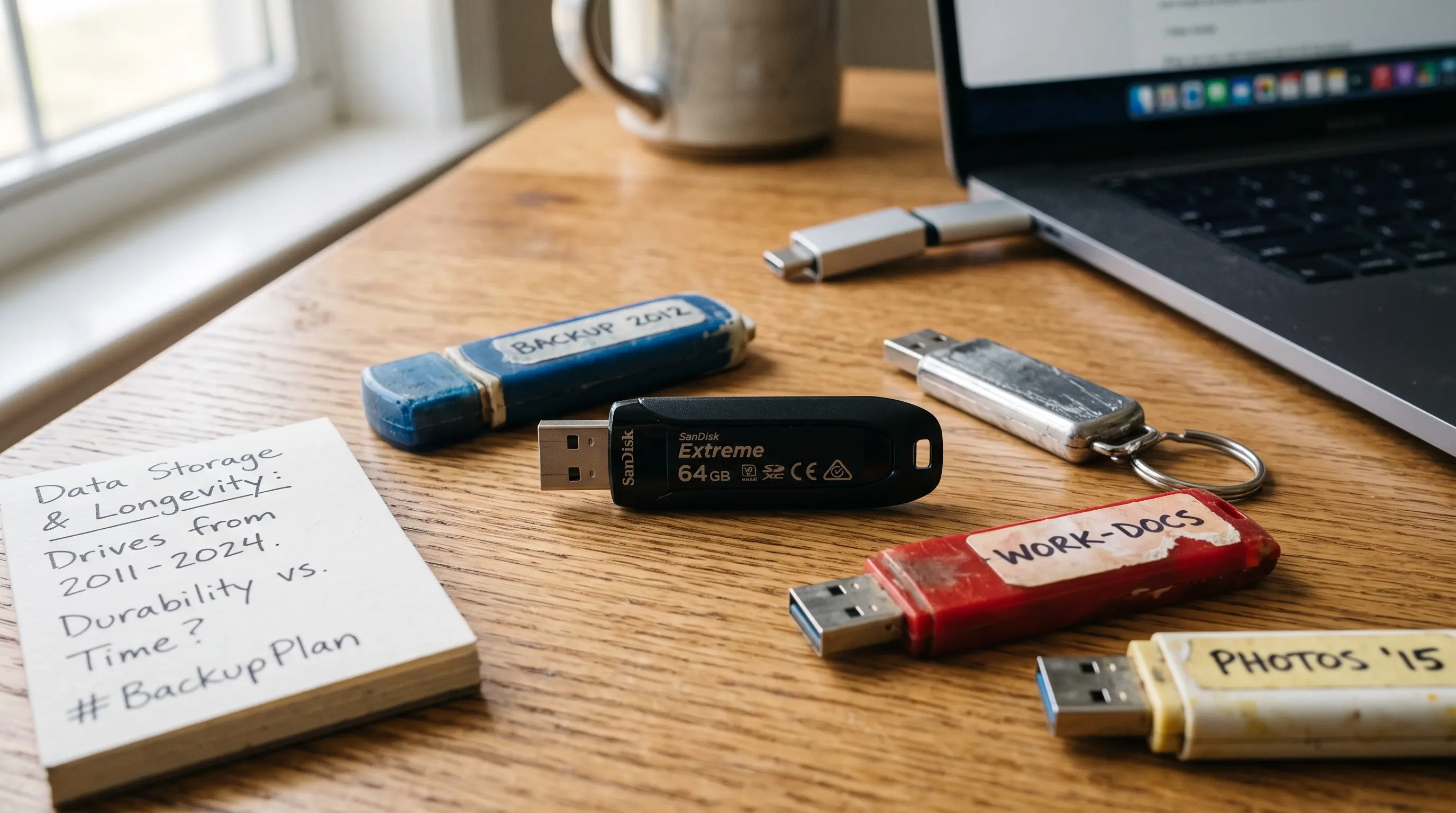
Флешка може використовуватися як одна з копій, але не як єдине сховище. На збереження інформації впливають якість пам’яті, температура, зношення комірок і стан контролера. Іноді накопичувач перестає визначатися навіть без видимих пошкоджень.
Зберігайте флешку в сухому прохолодному місці, захищайте від сонця, вологи та високої температури. Перевіряйте архів щонайменше раз на рік. Для цінних матеріалів використовуйте правило 3-2-1: три копії даних, два різні типи носіїв та одна копія в іншому місці.
Висновок
Для архіву до 25 DVD підійде флешка на 256 ГБ, для колекції до 50 DVD краще вибрати 512 ГБ, а для 100 дисків — 1 ТБ або зовнішній SSD. Оптимальний накопичувач повинен мати інтерфейс USB 3.2, реальну швидкість запису від 50 МБ/с, гарантію виробника та запас вільного місця.
Не зберігайте єдину копію сімейних фотографій, документів і відеозаписів на одній флешці. Перенесіть старі диски, перевірте скопійовані файли та створіть резервну копію на іншому накопичувачі або в хмарному сховищі.