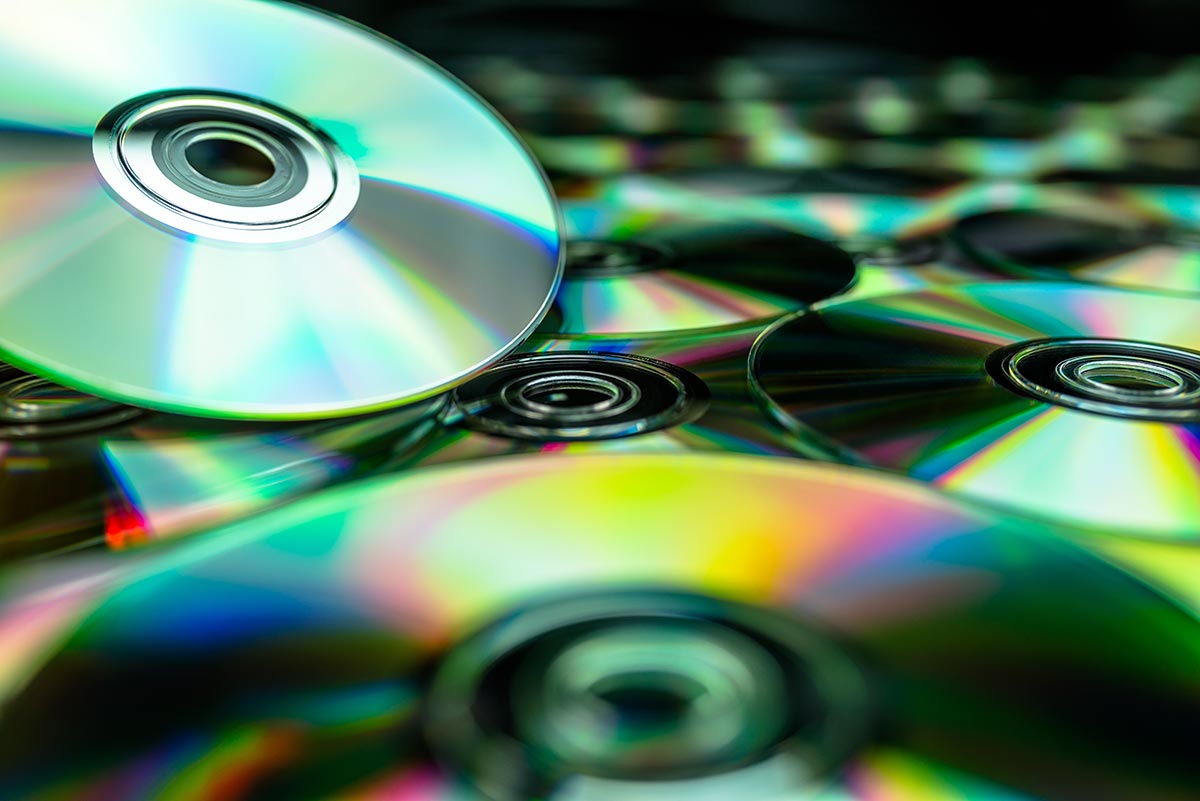
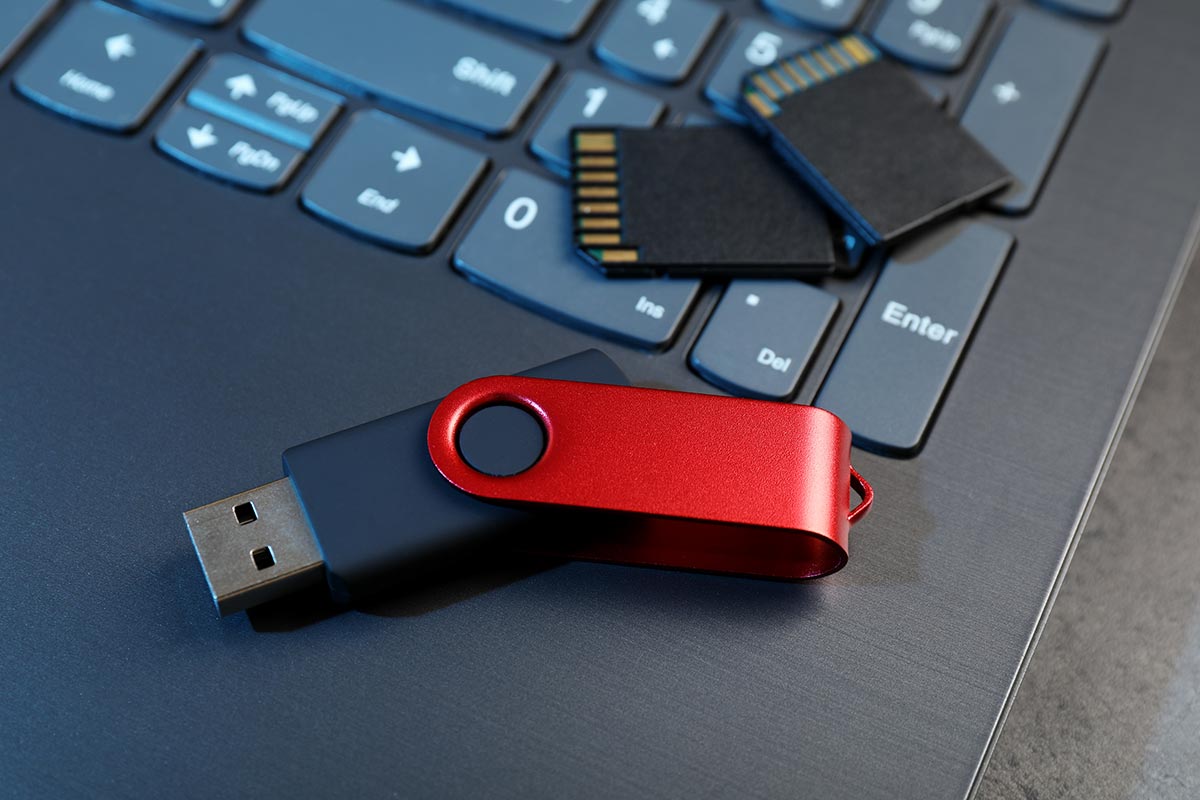
Коллекция старых CD и DVD может занимать много места, а с годами оптические диски царапаются, стареют и перестают читаться. Поэтому семейные фотографии, домашнее видео, документы, музыку и другие важные файлы желательно заранее перенести на современный накопитель. Самый простой вариант — USB-флешка. Но какой объём выбрать, какая скорость нужна и можно ли использовать флешку как единственное место хранения архива?
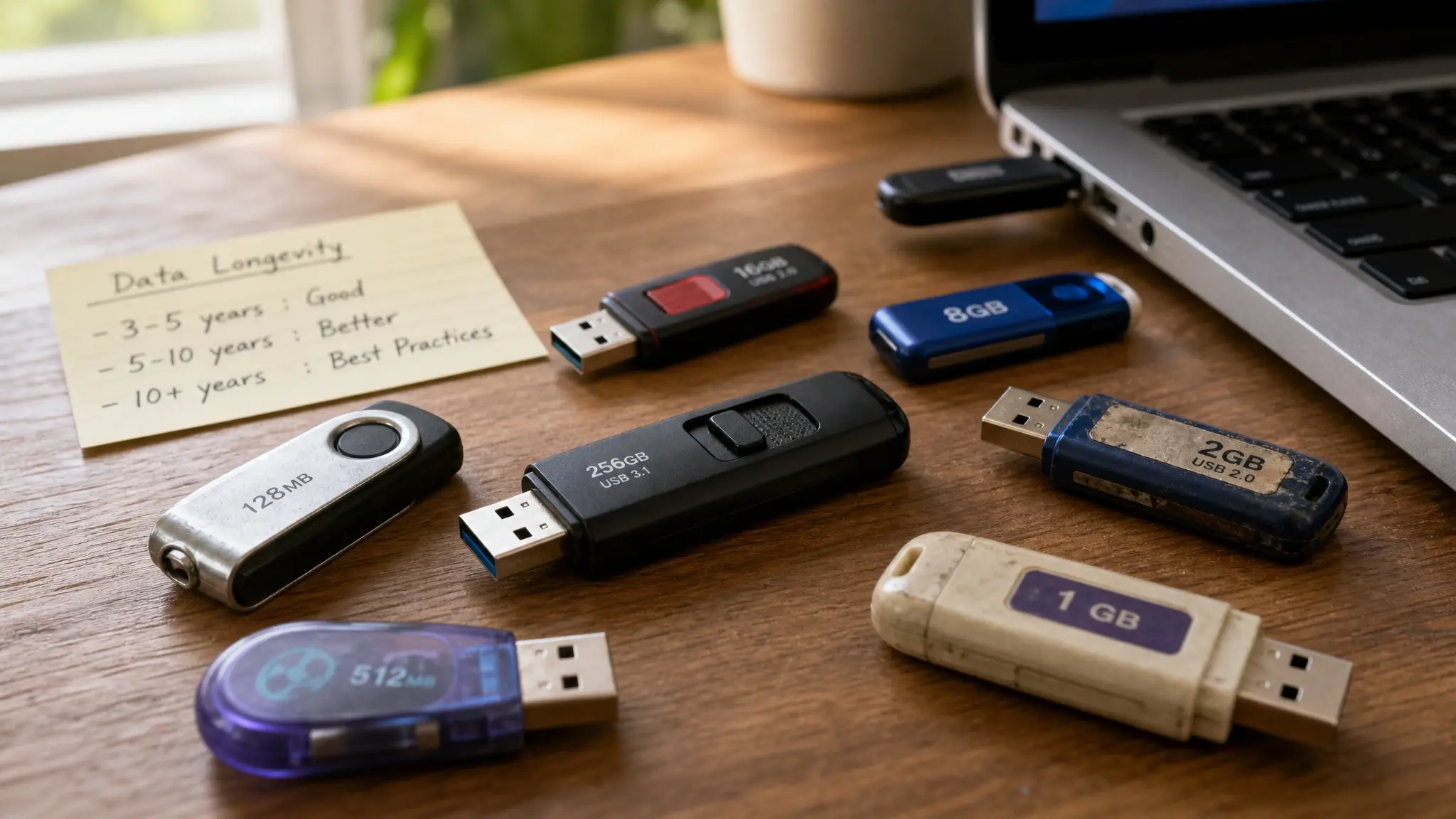
Для небольшой коллекции дисков подойдёт качественная флешка на 256 или 512 ГБ с интерфейсом USB 3.2. Если нужно перенести около 100 DVD, лучше выбрать накопитель на 1 ТБ или внешний SSD. Важно предусмотреть запас свободного места и создать как минимум ещё одну резервную копию архива.
Как рассчитать необходимый объём флешки
Стандартный CD вмещает до 700 МБ, однослойный DVD — 4,7 ГБ, а двухслойный DVD — до 8,5 ГБ. При этом диски не всегда заполнены полностью, поэтому фактический размер архива может оказаться меньше.
Примерный расчёт для обычных однослойных DVD:
- 10 DVD — до 47 ГБ: достаточно флешки на 64 или 128 ГБ;
- 25 DVD — до 118 ГБ: оптимально выбрать 256 ГБ;
- 50 DVD — до 235 ГБ: лучше купить накопитель на 512 ГБ;
- 100 DVD — до 470 ГБ: рекомендуется 1 ТБ;
- более 100 DVD — стоит рассмотреть внешний SSD или жёсткий диск.
Не покупайте флешку без запаса. После форматирования доступный объём будет меньше значения, указанного на упаковке. Кроме того, в архив могут добавляться новые фотографии, видео и документы. Желательно оставлять свободными не менее 20–30% ёмкости накопителя.
Флешка или внешний SSD
USB-флешка подходит для небольшого домашнего архива. Она компактна, не требует отдельного питания и легко подключается к компьютеру, ноутбуку или телевизору. Однако бюджетные флешки могут медленно записывать большие файлы, перегреваться и использовать память невысокого качества.
Если объём архива превышает 500 ГБ или файлы нужно регулярно просматривать и обновлять, внешний SSD будет практичнее. Он обычно быстрее и стабильнее работает во время продолжительного копирования. Для архива на несколько терабайт более экономичным решением может стать внешний жёсткий диск.
Какой интерфейс USB выбрать
Для переноса архива не стоит покупать старую флешку USB 2.0. Её реальная скорость может быть настолько низкой, что копирование сотен гигабайт займёт много часов.
Оптимальный выбор — USB 3.2 Gen 1 или более быстрый стандарт. Такая флешка совместима со старыми USB-портами, но максимальную скорость обеспечит только подключение к USB 3.x. Для домашнего архива желательна реальная скорость записи больших файлов от 50 МБ/с.
Обращайте внимание не только на надпись USB 3.2 на упаковке. Интерфейс определяет максимальную пропускную способность, но фактическая скорость зависит от контроллера и установленной памяти.
USB-A или USB-C
Для обычного компьютера или телевизора чаще всего нужен разъём USB-A. Для современного ноутбука, планшета или смартфона удобнее USB-C. Универсальным решением станет флешка с двумя разъёмами, которую можно подключать к старым и новым устройствам без переходника.
Если архив планируется просматривать на телевизоре или медиаплеере, перед покупкой проверьте, какие накопители, файловые системы и максимальный объём поддерживает конкретное устройство.
Какую файловую систему использовать
Для домашнего архива чаще всего подходит exFAT. Эта файловая система поддерживает файлы размером более 4 ГБ и работает в современных версиях Windows и macOS. Это важно для образов DVD, длинных видеозаписей и других больших файлов.
FAT32 не подходит для крупных архивов, поскольку не позволяет записать один файл размером более 4 ГБ. Из-за этого на флешку может не скопироваться ISO-образ DVD или видеофайл высокого качества.
NTFS можно выбрать, если накопитель будет использоваться преимущественно на компьютерах с Windows. Однако телевизоры, смартфоны и устройства с другими операционными системами могут работать с NTFS с ограничениями.
Как не купить поддельную флешку
Флешки большой ёмкости по подозрительно низкой цене часто оказываются подделками. Система может показывать 512 ГБ или 1 ТБ, хотя реальный объём памяти будет значительно меньше. После заполнения настоящей ёмкости новые файлы начнут повреждаться или перезаписывать старые.
Покупайте накопитель у проверенного продавца, выбирайте известного производителя и обращайте внимание на гарантию. После покупки желательно протестировать весь объём флешки специальной программой проверки памяти.
Как правильно перенести диски на флешку
- Проверьте каждый CD или DVD и аккуратно очистите рабочую поверхность.
- Создайте папки по годам, событиям или типам материалов.
- Копируйте архив небольшими частями.
- После копирования откройте фотографии, документы и видеофайлы.
- Сравните количество файлов и размер исходной и скопированной папки.
- Для важных материалов создайте контрольные суммы SHA-256.
- Сделайте ещё одну копию на другом физическом накопителе.
Если необходимо сохранить меню, структуру и дополнительные материалы DVD, диск можно перенести в виде ISO-образа. Если нужны только фотографии, документы или отдельные видеозаписи, удобнее скопировать их в обычные тематические папки.
Подходит ли флешка для долгосрочного архива
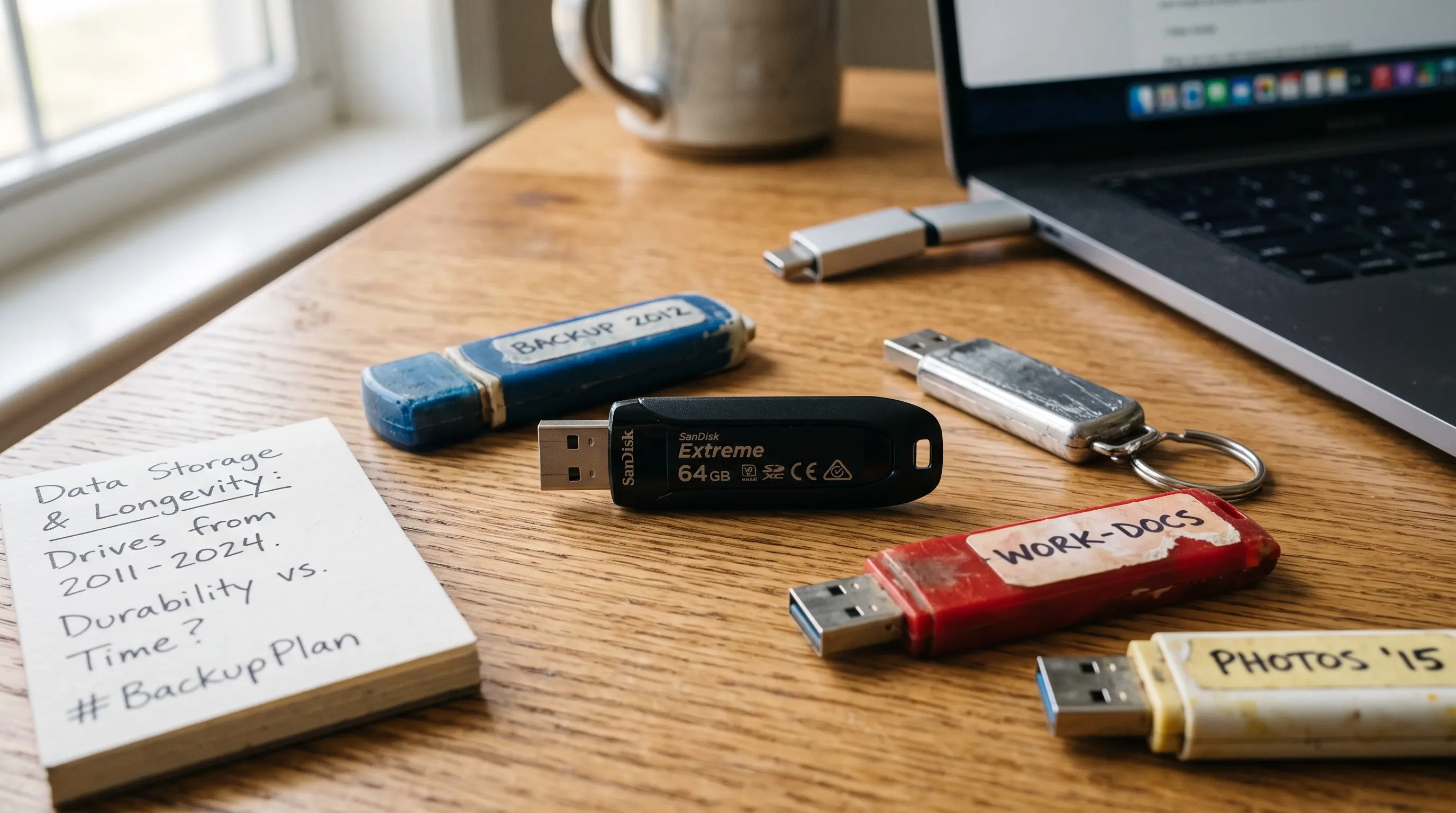
Флешку можно использовать как одну из копий, но не как единственное хранилище. На сохранность информации влияют качество памяти, температура, износ ячеек и состояние контроллера. Иногда накопитель перестаёт определяться даже без видимых повреждений.
Храните флешку в сухом прохладном месте, защищайте от солнца, влаги и высокой температуры. Проверяйте архив не реже одного раза в год. Для ценных материалов используйте правило 3-2-1: три копии данных, два разных типа носителей и одна копия в другом месте.
Вывод
Для архива до 25 DVD подойдёт флешка на 256 ГБ, для коллекции до 50 DVD лучше выбрать 512 ГБ, а для 100 дисков — 1 ТБ или внешний SSD. Оптимальный накопитель должен иметь интерфейс USB 3.2, реальную скорость записи от 50 МБ/с, гарантию производителя и запас свободного места.
Не храните единственную копию семейных фотографий, документов и видеозаписей на одной флешке. Перенесите старые диски, проверьте скопированные файлы и создайте резервную копию на другом накопителе или в облачном хранилище.